
SkyCompanion Hilfe
Lernen Sie alle Funktionen des SkyCompanion kennen.
Brauchen Sie weitere Hilfe? Fragen Sie hier direkt unsere Entwickler!
Missionen
Mission erstellen
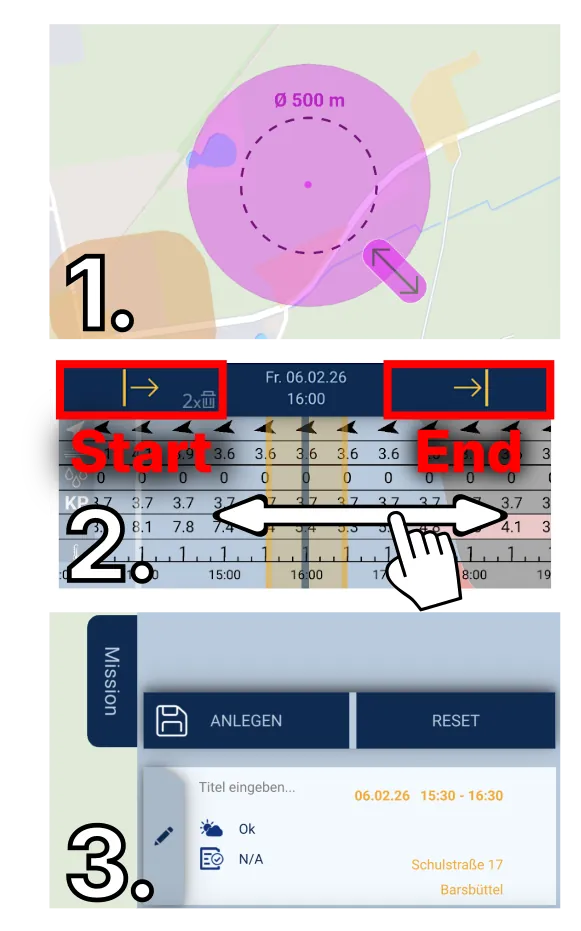
So erstellen Sie eine Mission:
- Tippen sie an Ihrem Wunschort auf die Karte um einen Missionsbereich zu setzen. Sie können den Missionsbereich ziehen und seine Größe mit dem Schieberegler einstellen.
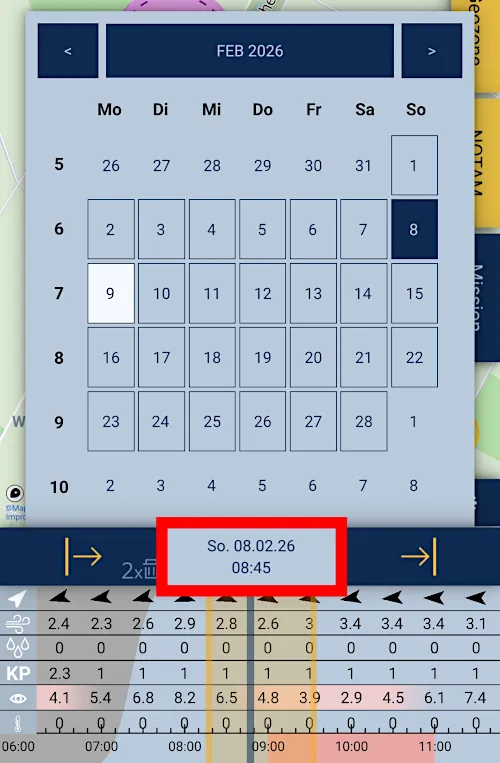
- Legen Sie in der Zeitleiste unten den Zeitraum Ihrer Mission fest. Schieben Sie die Leiste dazu mit dem Finger nach links und rechts. Mit dem Button |-> legen Sie den Beginn der Mission fest, mit ->| das Ende.
- Öffnen Sie nun den Tab ‚Mission‘ auf der rechten Seite, geben Sie einen Titel für die Mission ein und tippen Sie auf ‚Anlegen‘.
Tipp:
Mit einem Doppel-Tipp auf den Startpfeil links (|->) löschen sie den gewählten Zeitraum wieder.
Mission bearbeiten
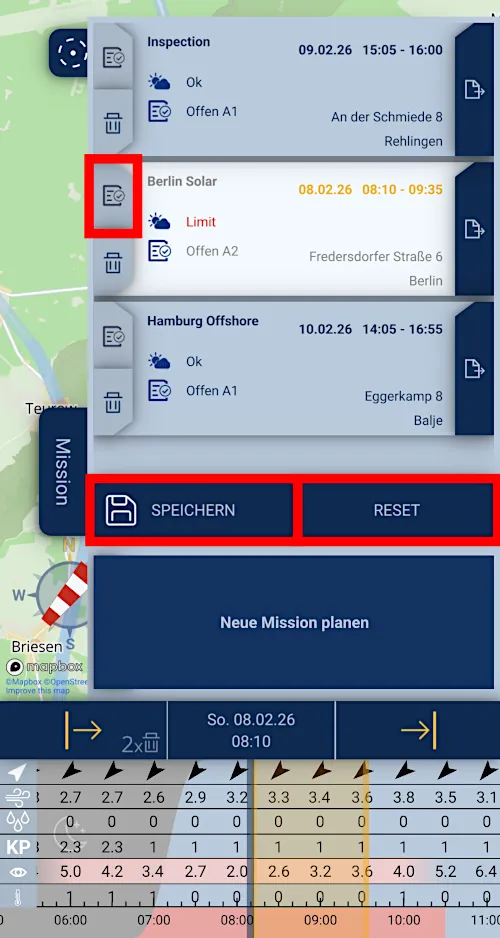
Öffnen Sie den Tab ‚Mission‘ auf der rechten Seite. Tippen Sie auf die gewünschte Mission. Sie können nun:
- Über das Checklistensymbol links Ihre Missionsparameter und Betriebskategorie einstellen.
- Den Zeitraum auf der Zeitleiste ändern (Siehe auch ‚Mission erstellen‘).
- Den Tab ‚Mission‘ wieder schließen und auf der Karte den Missionsbereich neu setzen (durch LANGES Tippen), verschieben und seine Größe und Form ändern.
Wenn Sie eine gespeicherte Mission modifizieren, wird dies im Missionslabel am unteren Kartenrand mit einem Sternchen * angezeigt.
Sie müssen die Änderungen Ihrer Mission im Tab ‚Mission‘ durch Tippen auf den Button ‚Speichern‘ sichern. Der Button ‚Reset‘ verwirft die Änderungen wieder.
Tipp:
In Einstellungen –> Missionsstandards können Sie Ihre üblichen Missionsparameter vorgeben.
Missionsbereich als Polygon
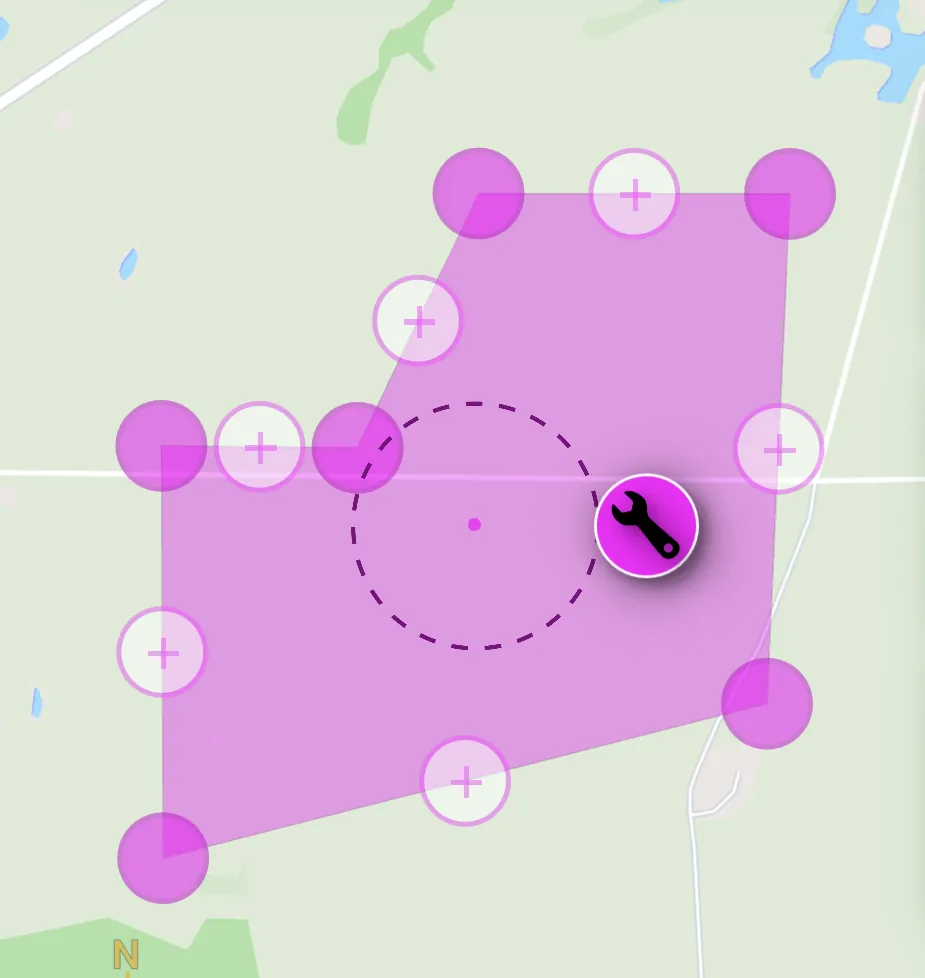
Durch Antippen des Schraubenschlüssel-Symbols können Sie zwischen kreisförmigen und polygonalen Missionsbereichen wählen.
Verwenden Sie die Anfasser an den Eckpunkten, um den Bereich in die gewünschte Form zu ziehen.
Fügen Sie weitere Anfasser hinzu, indem Sie auf die „+“-Symbole tippen. Löschen Sie einen Anfasser, indem Sie lange auf ihn tippen.
Betriebskategorie bestimmen
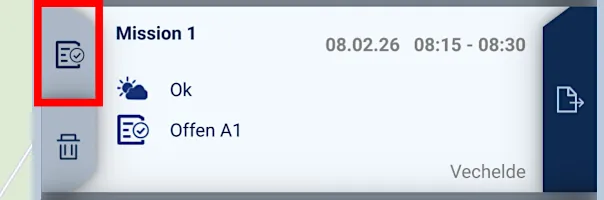
Über den Button ‚Checklist‘ bei jeder Mission können Sie die Betriebskategorie dieser bestimmen.
Gehen Sie hierfür durch die Checkliste und setzen Sie alle Einstellungen gemäß Ihres Einsatzes. Wenn Sie alle entsprechenden Kriterien erfüllen, ergibt sich ein Drohnenbetrieb in der Offene Kategorie (z.B. A1) für Ihre Mission. Die Infopunkte (i) enthalten wertvolle Hinweise zu allen Kriterien!
Protokoll und Briefing Pack
Wie gebe ich ein Protokoll meiner Mission aus?
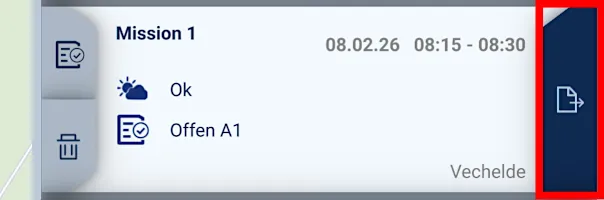
Für jede Mission können Sie ein PDF-Nachweisprotokoll erstellen, indem Sie NACH Beendigung der Mission auf die Schaltfläche „Exportieren“ auf dem Missionsfeld tippen.
Das Protokoll enthält wichtige Missionsdetails, die Betriebskategorie, betroffene Geozonen, relevante NOTAMs in der Region und ausgewählte Wetterdaten (Min-/Max-Werte).
Das Protokoll wird auf Ihrem Endgerät im Download- oder Dokumentenordner gespeichert.
Wie gebe ich ein Briefing Pack meiner Mission aus?
Für jede Mission können Sie ein PDF-Briefing Pack erstellen, indem Sie VOR Beendigung der Mission auf die Schaltfläche „Exportieren“ auf dem Missionsfeld tippen. Das Briefing Pack enthält eine Übersicht der wichtigen Informationen für Ihre Missionsvorbereitung. Das Briefing Pack wird auf Ihrem Endgerät im Download- oder Dokumentenordner gespeichert.
Kalender
Geozonen und Luftverkehr
Geozonen und Lufträume
Im Layer-Menü (unten rechts auf der Karte) können Sie mit dem Punkt ‚GEOZONE‘ die Geozonen und beschränkte Lufträume auf der Karte ein- und ausblenden.
Befinden sich Geozonen oder beschränkte Lufträume in Ihrem Missionsbereich, erhalten Sie über den gelben Tab ‚Geozone‘ am rechten Kartenrand weitere Infos zu diesen. Beachten Sie dabei auch die Infopunkte!
Im Einstellungsmenü können Sie auswählen, welche Geozonen auf der Karte abgebildet werden sollen.
Adressleiste
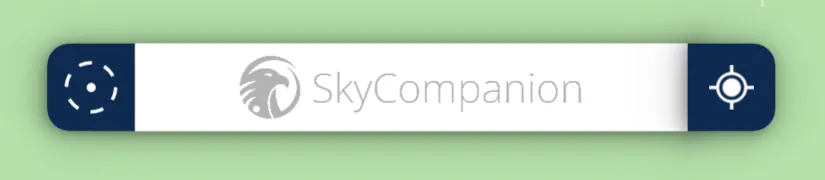
Die Adressleiste am oberen Rand der Karte besteht aus 3 Elementen:
- Mit dem zentralen Textfeld können Sie Adressen und Koordinaten im Dezimalformat (z.B. 53.5511, 9.9937) suchen.
- Der Button links mit dem Kreissymbol zentriert die Karte auf Ihre gewählte Mission.
- Der Button rechts mit dem Fadenkreuz zentriert die Karte auf Ihre GPS-Position.
Luftverkehr und Warnungen
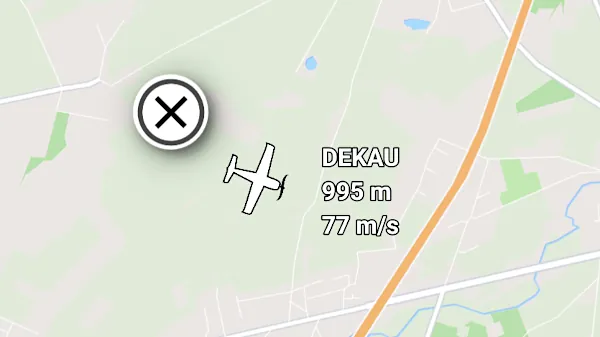
Im Layer-Menü (unten rechts auf der Karte) können Sie mit dem Punkt ‚VERKEHR‘ den Live-Luftverkehr auf der Karte ein- und ausblenden.
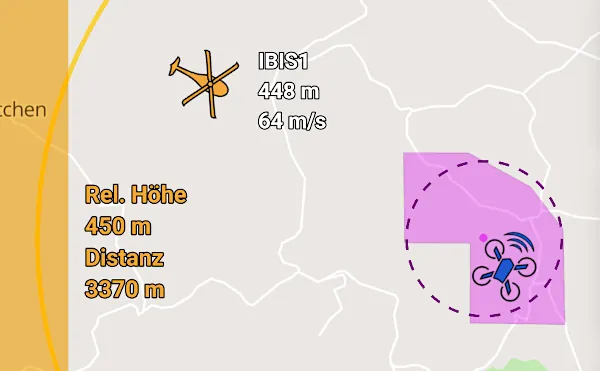
Sie können ein Verkehrselement durch langes Antippen markieren, um es auf der Karte zu verfolgen.
Befindet sich ein Luftfahrzeug innerhalb der Warngrenze um Ihren Missionsbereich, gibt die App eine Warnung aus. Die Warngrenze wird durch eine gelbe Kreislinie auf der Karte dargestellt.
Alle Höhenangaben sind in der Regel in ‚AGL‘ also ‚über Grund‘ angegeben. Sind jedoch Höhenwerte mit einem ‚*‘ gekennzeichnet, so sind diese im Referenzsystem ‚AMSL‘ also ‚über dem mittleren Meeresspiegel‘ ausgewiesen.
Achtung! Für diese mit ‚*‘ gekennzeichneten Verkehrsteilnehmer werden keine Warnungen ausgegeben!
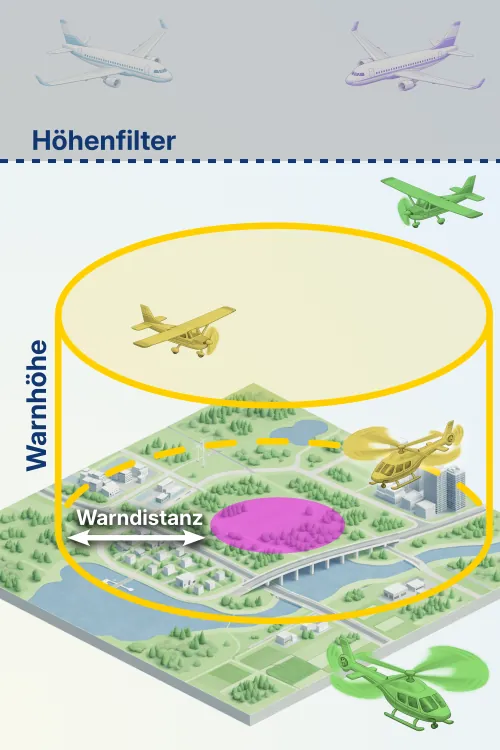
In den Einstellungen können Sie die Größe des Warnbereichs festlegen. Dabei bedeuten die einzelnen Werte:
Höhenfilter: Gibt an, bis zu welcher maximalen Höhe über Grund (AGL) Luftverkehr auf der Karte dargestellt wird. Luftverkehrsteilnehmer oberhalb dieser Höhe werden zur Übersichtlichkeit nicht angezeigt.
Warnhöhe: Gibt an, bis zu welcher maximalen Höhe über Grund (AGL) Luftverkehr Warnungen auslöst. Luftverkehrsteilnehmer oberhalb dieser Höhe lösen keine Verkehrswarnungen aus, auch wenn Sie in die Warngrenze hineinfliegen.
Warndistanz: Gibt den Abstand der Warngrenze zum Missionsbereich. Luftverkehrsteilnehmer, die sich innerhalb der Warngrenze befinden (und unterhalb der Warnhöhe) lösen eine Verkehrswarnung aus auf der Karte, sowie akustisch und per Vibrationsalarm (sofern aktiviert).
NOTAMs & TFRs
Im Layer-Menü (unten rechts auf der Karte) können Sie mit dem Punkt ‚NOTAM‘ auf der Karte NOTAMs und TFRs ein- und ausblenden.
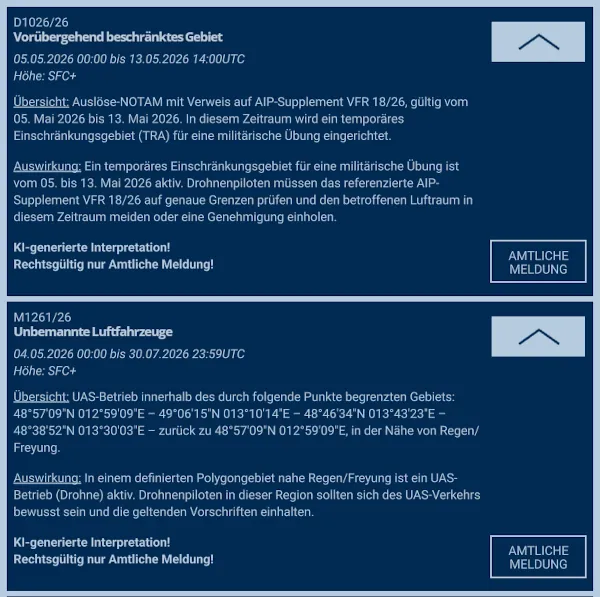
Liegen für Ihren Missionsbereich NOTAMs vor, erhalten Sie über den gelben Tab ‚NOTAM‘ am rechten Kartenrand weitere Infos zu diesen.
Im Tab-Menü können Sie die NOTAMs mit den Pfeil-Symbolen ein- und ausblenden, kurz (5 Sek.) auf der Karte anzeigen lassen oder sich die offizielle, amtliche Meldung anzeigen lassen.
Remote ID
Wetterinformationen
Wetter- und Zeitleiste
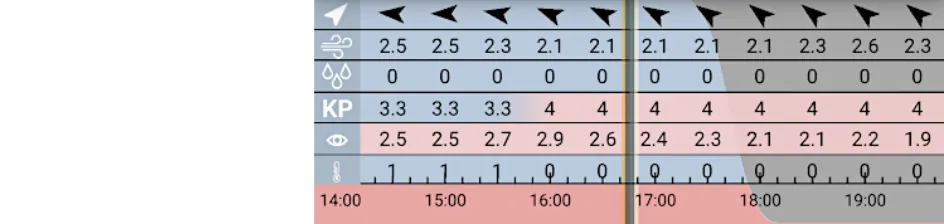
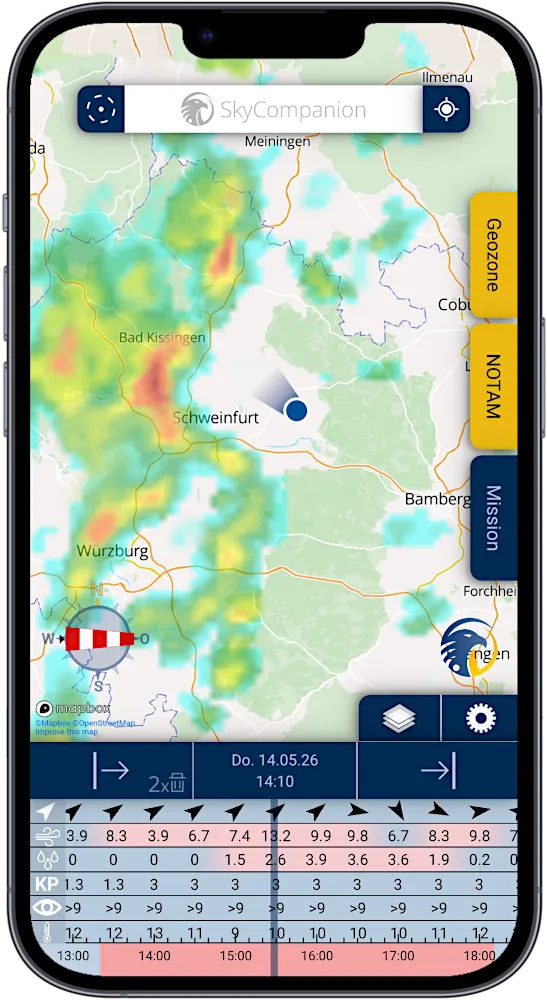
Unterhalb der Karte zeigt Ihnen die Wetterleiste die wichtigsten Wetterparameter im Verlauf der Zeit an. Ziehen Sie die Leiste nach links und rechts, um einen anderen Zeitpunkt zu wählen. Der grau schattierte Bereich stellt die Nacht dar.
Die Wetterdaten werden für den ausgewählten Missionsbereich ausgewertet und angezeigt. Ist kein Bereich gesetzt, wird der Punkt in der Kartenmitte als Referenz genutzt(Fadenkreuz).
Ist eine Zeile in der Wetterleiste rot markiert, überschreitet dieser Parameter den eingestellten Grenzwert.
Die Wetter-Grenzwerte können in den Einstellungen definiert werden.
Mit einem Doppel-Tipp auf die Zeitleiste können Sie die Zeit auf ‚jetzt‘ zurücksetzen.
Niederschlagsradar
Im Layer-Menü (unten rechts auf der Karte) können Sie mit dem Punkt ‚RADAR‘ das Niederschlagsradar auf der Karte ein- und ausblenden.
Das Radar steht Ihnen für 6 h in der Vergangenheit und 2 h in der Zukunft zur Verfügung. Mit der Zeitleiste unten stellen Sie den gewünschten Zeitpunkt für das Radar ein.
METAR & TAF
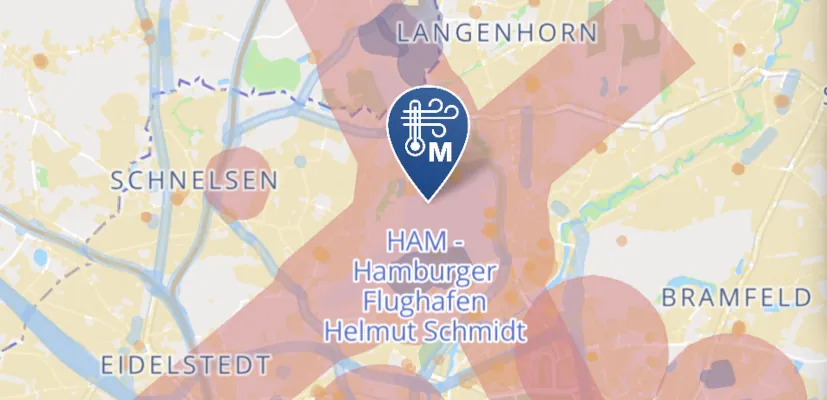
An vielen Flughäfen finden Sie offziellen Wettermeldungen der dortigen Wetterstationen, sogenannte METAR & TAF. METAR zeigt die tatsächlich gemessenen Wetterbedingungen am Flughafen an: Wind, Sichtweite, Wolkenuntergrenze, Niederschlag usw. TAF zeigt die kurzfristige Vorhersage an, insbesondere herausfordernde Bedingungen.
Daten
Welche Qualität haben die Daten in SkyCompanion?
SkyCompanion verwendet Daten höchster Qualität aus offiziellen Registern und etablierten Primärquellen, die regelmäßig für die Nutzer aktualisiert werden.
Details:
- Umfassendste und aktuellste Geozonen auf dem Markt, aus offiziellen Behördenregistern zusammengestellt.
- Wetterdaten vom Deutschen Wetterdienst (DWD) , dem Helmholtz-Zentrum für Geoforschung (GFZ) und offiziellen Flughafen-Wetterstationen.
- Live-Luftverkehrsdaten vom weltweit größten Tracking-Netzwerk ADSB Exchange sowie von OGN
- NOTAMs aus offiziellen ICAO-Veröffentlichungen
Anmerkungen: Derzeit ist die Datenverfügbarkeit auf Deutschland beschränkt; die Verfügbarkeit und Aktualität der Daten kann aus technischen oder anderen Gründen vorübergehend eingeschränkt sein.
Funktioniert SkyCompanion auch offline?
Ja, wichtige Funktionen wie die Missionsplanung und Bestimmung der Betriebskategorie sind offline verfügbar; Live-Daten (z. B. NOTAMs, Wetter, Verkehr) erfordern jedoch wie bei jeder anderen kartenbezogenen App eine Internetverbindung.
Details: Sie können Missionen planen und die dazugehörigen Betriebskategorien bestimmen, gespeicherte Kartenbereiche verwenden und Flüge ohne Verbindung vorbereiten. Ohne Internet werden Live-Daten jedoch nicht aktualisiert: Nicht zwischengespeicherte Kartendaten, aktuelles Wetter, Live-Verkehr, neue NOTAMs. Für die abschließenden Checks vor dem Flug empfehlen wir, sich mit SkyCompanion online zu verbinden, um sicherzustellen, dass Sie über die neuesten Daten verfügen.
Welche Geräte und Betriebssysteme unterstützt SkyCompanion?
Unterstützt werden Smartphones und Tablets mit Android ab Version 9 oder iOS ab Version 16.
Details: SkyCompanion ist für moderne Smartphones optimiert. Auf Android-Geräten ist mindestens Android 9 erforderlich, auf iPhones mindestens iOS 16. Für optimale Leistung und Sicherheit empfehlen wir, Ihr Betriebssystem auf die neueste verfügbare Version zu aktualisieren. Ältere Geräte oder Beta-Versionen können Einschränkungen in der Funktionalität aufweisen.
Wie sicher sind meine Daten in SkyCompanion?
SkyCompanion ist DSGVO-konform; wir geben keine Nutzerdaten weiter. Die App-Daten bleiben auf dem Gerät, die Server für Live-Daten (Wetter, Flugverkehr etc.) befinden sich in Deutschland.
Details: SkyCompanion sammelt keine personenbezogenen Nutzerdaten und gibt diese auch nicht an Dritte weiter, mit Ausnahme der obligatorischen Daten im Rahmen des Abonnementprozesses des jeweiligen App-Stores.
Die App-Daten, z. B. Missionsdaten, Einstellungen, verbleiben auf Ihrem Gerät. Serverseitige Live-Daten, z. B. Geozonen, Wetter, werden auf deutschen Servern gehostet. Details finden Sie in unserer Datenschutzerklärung. Für zusätzliche Sicherheit (z. B. Gerätesperre, Betriebssystem-Updates) empfehlen wir die üblichen Best Practices.
Weitere Fragen? Kontaktieren Sie hier gern unsere Entwickler!